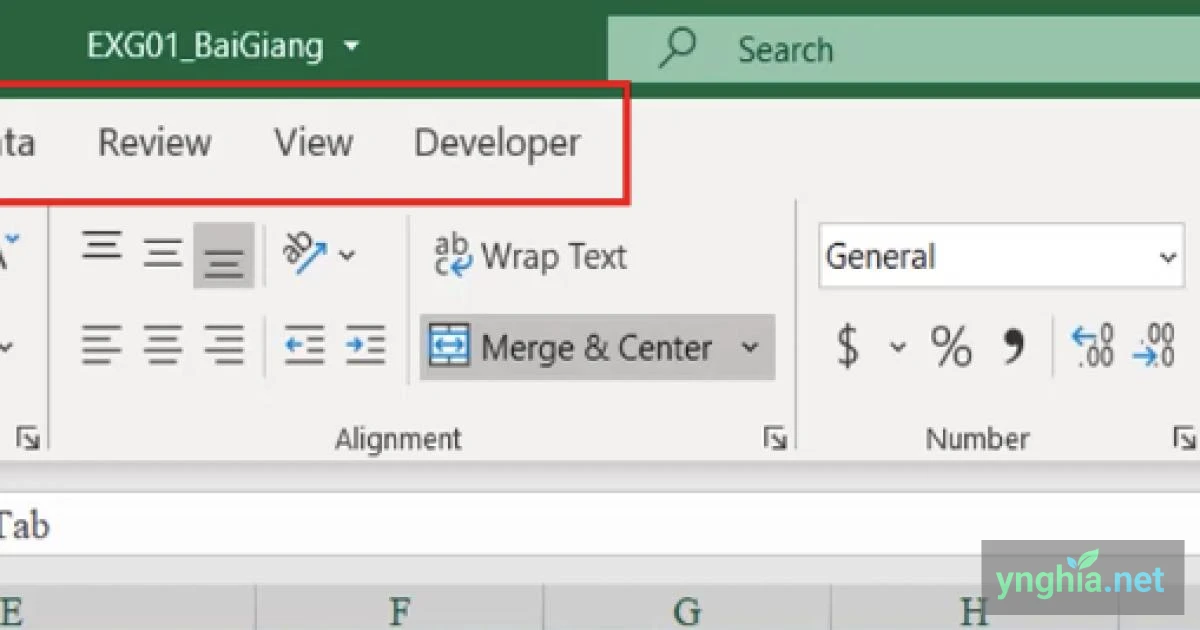

Thuật ngữ trong Excel là các tên gọi tiếng Anh chỉ thành phần, vùng dữ liệu hoặc thông báo trong Microsoft Excel — ví dụ Cell (ô), Range (vùng dữ liệu), Worksheet (trang tính), Ribbon (dải băng lệnh), Formula Bar (thanh công thức) hay mã lỗi #N/A. Hiểu chúng giúp bạn đọc công thức và làm theo hướng dẫn chính xác.
Nếu bạn đang tìm hiểu các thuật ngữ trong excel là gì, hãy bắt đầu từ những tên gọi xuất hiện trên màn hình và trong công thức. Cell, Range, Formula Bar hay #N/A lần lượt chỉ thành phần, vùng dữ liệu hoặc thông báo trong Microsoft Excel. Hiểu chúng giúp bạn làm theo hướng dẫn, đọc công thức và trao đổi yêu cầu công việc chính xác hơn.
Bài viết được sắp xếp như một từ điển tra cứu. Bạn có thể tìm thẳng thuật ngữ đang gặp hoặc đọc theo từng nhóm, từ cấu trúc trang tính, giao diện và công thức đến công cụ dữ liệu, Excel 365 và mã lỗi.
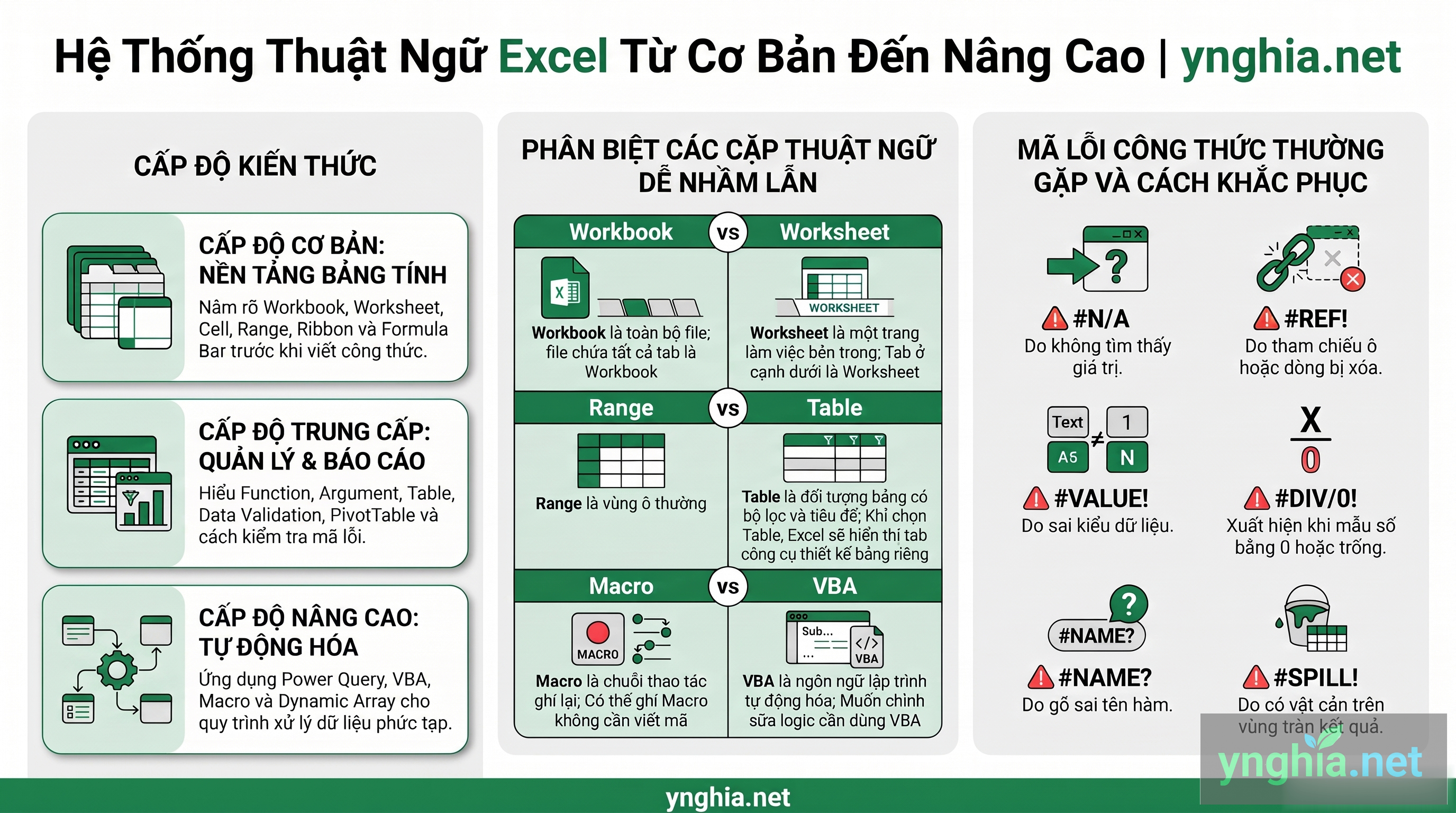
Các thuật ngữ trong Excel là gì? Phân thành 3 cấp độ để biết học gì trước
Các hướng dẫn Excel thường giữ nguyên thuật ngữ tiếng Anh, chẳng hạn Cell (ô), Range (vùng dữ liệu), Ribbon (dải băng lệnh) hoặc #N/A (không tìm thấy giá trị). Nếu chưa quen những từ này, bạn có thể khó xác định hướng dẫn đang yêu cầu chọn một ô, một vùng hay một lệnh trên giao diện.
Bạn không cần học thuộc toàn bộ từ vựng trước khi mở Excel. Hãy nắm chắc nhóm cơ bản, nhận diện nhóm trung cấp và tìm hiểu nhóm nâng cao khi công việc cần đến.
| Cấp độ | Thuật ngữ tiêu biểu | Dùng để làm gì | Khi nào cần học |
|---|---|---|---|
| Cơ bản | Workbook, Worksheet, Cell, Row, Column, Range, Ribbon, Formula Bar, tham chiếu ô | Đọc cấu trúc file, xác định vị trí dữ liệu và làm theo hướng dẫn | Trước khi học hàm hoặc nhận việc thường xuyên với bảng tính |
| Trung cấp | Function, Argument, Table, Sort, Filter, Data Validation, Conditional Formatting, PivotTable, mã lỗi | Viết và kiểm tra công thức, quản lý dữ liệu, lập báo cáo | Khi cần làm báo cáo hoặc xử lý danh sách dữ liệu |
| Nâng cao | Macro, VBA, Power Query, Dynamic Array, Spill | Tự động hóa, làm sạch dữ liệu và xử lý công thức trả nhiều kết quả | Khi quy trình lặp lại hoặc công cụ cơ bản không còn phù hợp |
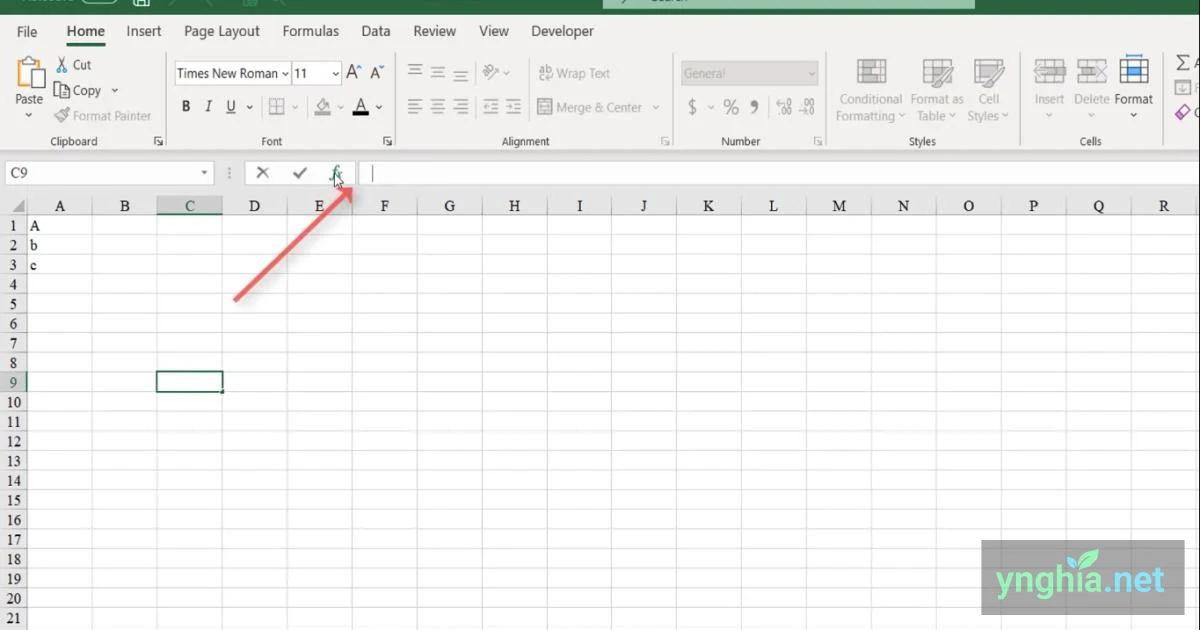
Quy tắc học nhanh: trước khi học một hàm, hãy hiểu Cell, Range, Formula Bar và cách tham chiếu ô. Nhờ đó, bạn biết công thức đang đọc dữ liệu nào và vì sao kết quả thay đổi.
Lộ trình dưới đây chia theo tình huống sử dụng. Hãy đánh dấu những mục bạn đã giải thích được bằng lời của mình.
Tầng 1 — Tuần đầu đi làm: nhóm bắt buộc
- ☐ Workbook, Worksheet, Sheet Tab: phân biệt cả file với từng tab.
- ☐ Cell, Row, Column: đọc địa chỉ ô như B3 hoặc C10.
- ☐ Range: hiểu vùng A1:D10.
- ☐ Name Box, Formula Bar, Ribbon, Tab, Group: chỉ ra được vị trí trên màn hình.
- ☐ Active Cell, Fill Handle: nhận biết ô đang chọn và nút vuông nhỏ dùng để kéo điền dữ liệu.
Tầng 2 — Tháng đầu: nhóm làm báo cáo
- ☐ Formula và Function; hiểu Argument và Operator trong một công thức.
- ☐ Tham chiếu tương đối, tuyệt đối và hỗn hợp; biết khi nào cần dấu
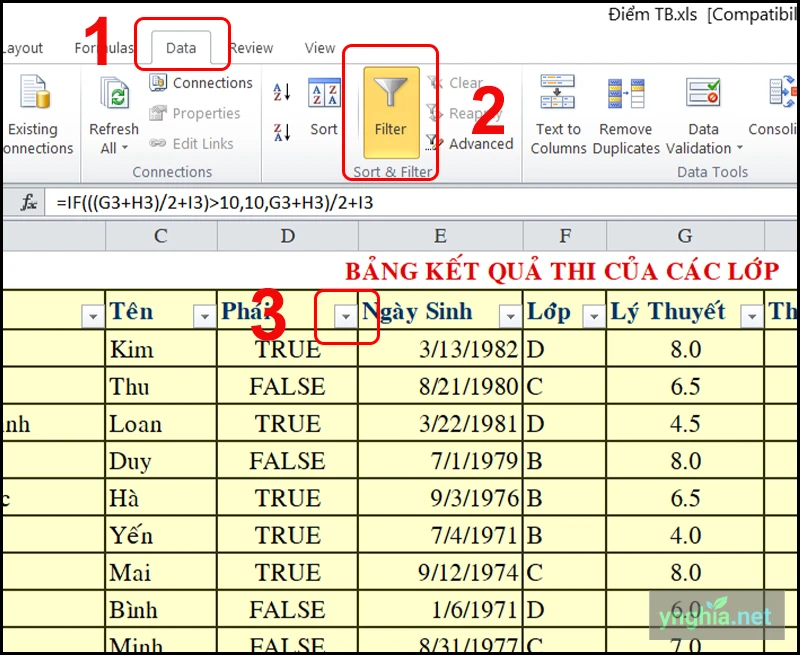
$. - ☐ Sort, Filter, Table và Freeze Panes.
- ☐ Data Validation, Conditional Formatting và PivotTable ở mức khái niệm.
- ☐ Nhận diện các lỗi #N/A, #VALUE!, #REF!, #DIV/0! và #NAME?.
Tầng 3 — Khi công việc cần: nhóm nâng cao
- ☐ Macro và VBA: biết khác nhau thế nào, thận trọng với tệp có macro không rõ nguồn.
- ☐ Power Query: hiểu vai trò lấy và làm sạch dữ liệu.
- ☐ Dynamic Array, Spill, XLOOKUP, FILTER và UNIQUE; kiểm tra phiên bản Excel trước khi dùng.
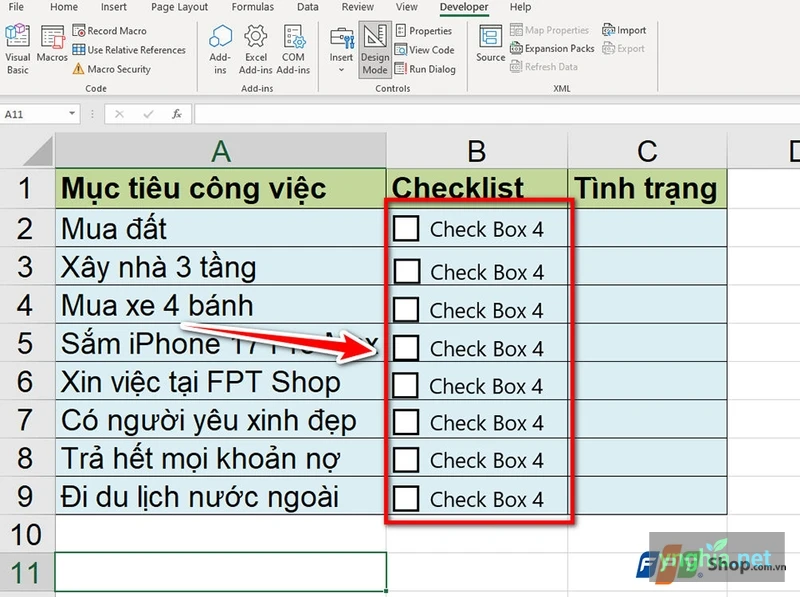
Mẹo sử dụng bài: hãy hoàn thành Tầng 1 trước khi theo các bài hướng dẫn về hàm. Bạn không cần đọc hết từ đầu đến cuối; cứ tìm thuật ngữ đang xuất hiện trên màn hình hoặc trong công thức.
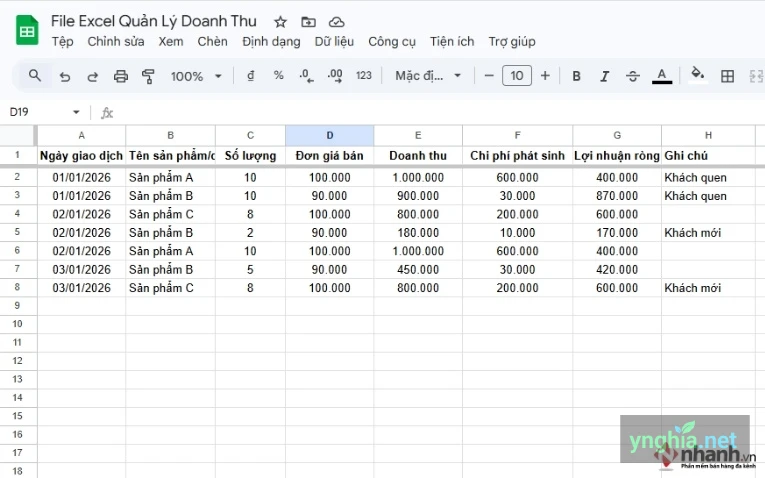
Cell, Row, Column, Worksheet, Workbook: phân biệt qua một file bảng lương
Hãy hình dung một file tên “Bảng lương tháng 5”, trong đó có các tab “Chấm công” và “Lương”. Trên trang “Lương”, mỗi dòng tương ứng với một nhân viên, còn các cột lưu mã nhân viên, số ngày công và lương.
Cell, Row, Column: đọc địa chỉ ô như B3
- Cell (ô): điểm giao giữa một hàng và một cột. Cell B3 nằm ở cột B, hàng 3; ô này có thể chứa mã nhân viên, số tiền hoặc công thức. Cell là đơn vị nhỏ nhất bạn thao tác riêng trên trang tính.
- Row (hàng): dãy ô nằm ngang, được đánh số 1, 2, 3… Trong bảng lương, một hàng dữ liệu có thể chứa toàn bộ thông tin của một nhân viên.
- Column (cột): dãy ô thẳng đứng, được nhận diện bằng chữ A, B, C… Chẳng hạn, cột C có thể dành cho số ngày công.
- Cell Address (địa chỉ ô): tọa độ tạo từ chữ cột và số hàng. Trong B3, B là cột, 3 là hàng; B3 không phải tên của hàng hay cột.
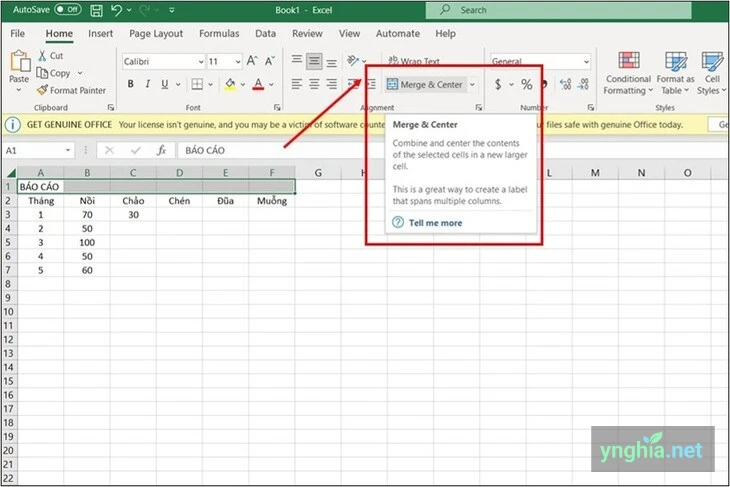
Range (vùng dữ liệu) là một hoặc nhiều ô được tham chiếu cùng lúc. A1:D10 chỉ một vùng hình chữ nhật từ A1 đến D10. Một Range cũng có thể gồm các vùng không liền nhau nếu được chọn đồng thời. Ví dụ, =SUM(B2:B10) dùng vùng B2:B10 để tính tổng.
Worksheet và Workbook: tab trong file và cả file
- Worksheet (trang tính): một trang làm việc riêng bên trong file, thường được chọn bằng tab phía dưới. “Chấm công” và “Lương” là hai Worksheet trong ví dụ.
- Workbook (sổ làm việc): toàn bộ file Excel, thường có đuôi
.xlsx, chứa một hoặc nhiều Worksheet. Workbook là cả “Bảng lương tháng 5”, không phải một tab riêng. - Sheet Tab (thẻ trang tính): tab ở cạnh dưới cửa sổ, dùng để chuyển giữa các trang. Tại đây bạn cũng có thể tạo, xóa hoặc đổi tên trang tính.
- Active Cell (ô hiện hoạt): ô đang được chọn, thường có đường viền nổi bật. Nếu nhập dữ liệu sau khi chọn B3, nội dung sẽ đi vào ô đó.
- Selection (vùng chọn): ô hoặc nhóm ô đang được đánh dấu. Một ô trong vùng chọn là ô hiện hoạt.
- Fill Handle (núm điều khiển điền): hình vuông nhỏ ở góc dưới bên phải vùng chọn. Kéo núm này có thể sao chép công thức hoặc tiếp tục một dãy dữ liệu.
Range và Table: vùng chọn thường hay bảng có cấu trúc
Table (bảng Excel có cấu trúc) là vùng dữ liệu được chuyển thành đối tượng bảng, thường qua lệnh tạo bảng hoặc phím tắt Ctrl+T. Table có tiêu đề cột, bộ lọc và khả năng mở rộng khi thêm dòng; công thức có thể dùng tên cột thay vì chỉ địa chỉ ô.
| Cặp dễ nhầm | Điểm giống nhau | Khác nhau cốt lõi | Cách nhận biết |
|---|---|---|---|
| Worksheet và Workbook | Đều được gọi nôm na là “file Excel” trong hội thoại | Workbook là toàn bộ file; Worksheet là một trang bên trong file | Các tab dưới cửa sổ là Worksheet; tất cả tab cùng thuộc Workbook |
| Range và Table | Đều có thể chứa nhiều ô dữ liệu | Range chỉ là vùng ô; Table là đối tượng bảng có tiêu đề, bộ lọc và tính năng riêng | Khi chọn Table, Excel hiển thị các công cụ thiết kế bảng |
| Macro và VBA | Đều liên quan đến tự động hóa | Macro là chuỗi thao tác có thể ghi và chạy lại; VBA là ngôn ngữ lập trình dùng để viết hoặc chỉnh sửa mã | Có thể ghi Macro mà không tự viết mã; sửa mã cần làm việc với VBA |
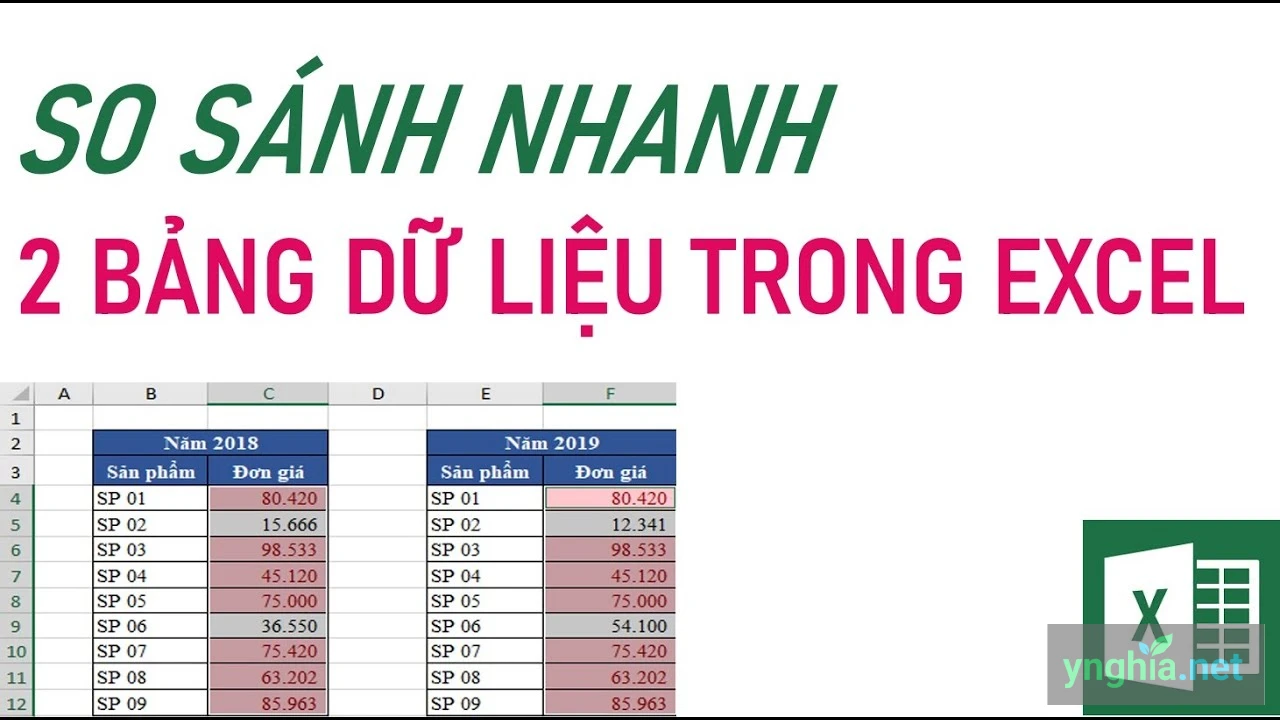
Một vùng A1:D10 không tự trở thành Table chỉ vì dữ liệu được kẻ viền. Nếu danh sách đơn hàng thường xuyên được thêm dòng, chuyển vùng thành Table có thể giúp bảng mở rộng và công thức nhận thêm dữ liệu thuận tiện hơn. Range và Table vì thế không phải hai cách gọi tương đương cho cùng một đối tượng.
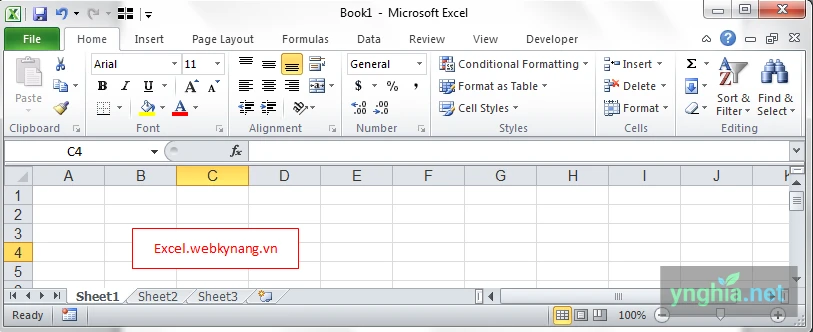
Ribbon, Tab, Formula Bar, Name Box: đọc bản đồ giao diện Excel có chú thích
Những thành phần này nằm quanh lưới ô. Tên và vị trí cụ thể có thể thay đổi đôi chút theo phiên bản, kích thước cửa sổ và ngôn ngữ hiển thị. Bạn có thể hình dung giao diện từ trên xuống qua bảng sau:
| Vị trí tương đối | Nhãn cần nhận biết | Chức năng |
|---|---|---|
| Góc trên | Quick Access Toolbar | Truy cập nhanh lệnh như lưu hoặc hoàn tác, tùy cách tùy chỉnh |
| Dải lệnh phía trên | Ribbon, các Tab và Group | Tập hợp lệnh theo nhóm chức năng |
| Bên trái thanh công thức | Name Box | Hiện địa chỉ hoặc tên của ô/vùng đang chọn |
| Cạnh Name Box | Formula Bar | Hiện nội dung hoặc công thức của ô hiện hoạt |
| Phần làm việc | Column Header, Row Header, Gridlines | Xác định cột, hàng và ranh giới trực quan giữa các ô |
| Cạnh dưới | Sheet Tab, Status Bar | Chuyển trang tính; xem trạng thái hoặc phép tính nhanh của vùng chọn |
| Cạnh cửa sổ | Scroll Bar | Cuộn ngang hoặc dọc trong trang tính |
Đây là sơ đồ định vị bằng chữ, không phải ảnh chụp màn hình của một phiên bản Excel cụ thể. Khi mở Excel, hãy đối chiếu từng nhãn với giao diện trên máy của bạn.
Ribbon, Tab và Group: nơi chứa các lệnh
Ribbon (dải băng lệnh) là khu vực công cụ phía trên trang tính. Ribbon được chia thành các Tab (thẻ); bên trong mỗi Tab là các Group (nhóm lệnh) có chức năng gần nhau. Ví dụ, Home thường tập trung vào thao tác và định dạng ô, Insert vào chèn đối tượng, Data vào sắp xếp và lọc dữ liệu, còn Formulas liên quan đến công thức.
Tên Tab có thể hiển thị bằng tiếng Anh hoặc bản dịch tiếng Việt tùy ngôn ngữ Office. Các nhóm và lệnh cũng có thể khác theo phiên bản. Nếu không thấy một lệnh ở vị trí mong đợi, hãy thử ô tìm kiếm lệnh trên Ribbon trước khi cho rằng máy thiếu tính năng.
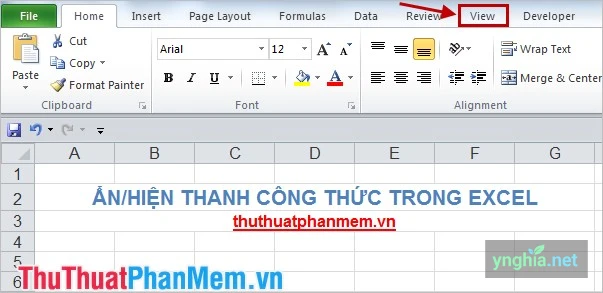
Gridlines (đường lưới) là những đường mờ giúp nhận biết ranh giới các ô trên màn hình. Chúng khác với đường viền bạn tự áp dụng để định dạng: Gridlines mặc định chỉ phục vụ hiển thị và không in ra giấy. Bạn có thể bật hoặc tắt đường lưới trong nhóm tùy chọn của tab View.
Formula Bar và Name Box: hai ô nhỏ phía trên bảng tính
Formula Bar (thanh công thức) hiển thị nội dung thực của ô hiện hoạt, cho phép bạn xem hoặc sửa nội dung đó. Một ô có thể chỉ hiển thị 1.500.000, trong khi Formula Bar cho thấy giá trị được tính từ =B2*C2.
Name Box (hộp tên) nằm bên trái Formula Bar và thường hiện địa chỉ ô đang chọn, chẳng hạn B3. Bạn cũng có thể nhập địa chỉ vào đây để chuyển nhanh đến ô hoặc vùng đó. Đây là cách hiểu thuật ngữ, không phải hướng dẫn đầy đủ về tính năng Go To qua phím F5.
Status Bar (thanh trạng thái) nằm ở cạnh dưới cửa sổ. Khi chọn nhiều ô, bạn có thể thấy tổng hoặc trung bình hiện nhanh trên thanh này, tùy dữ liệu và thiết lập. Scroll Bar (thanh cuộn) giúp bạn di chuyển qua vùng trang tính mà không thay đổi dữ liệu.
Nếu không thấy Ribbon hoặc Formula Bar, hãy kiểm tra tùy chọn hiển thị của Ribbon và tab View trước khi kết luận giao diện bị lỗi.
Formula, Function và tham chiếu ô: đọc hiểu một công thức VLOOKUP từng phần
Formula (công thức) là biểu thức do người dùng nhập để tính hoặc xử lý dữ liệu; trong Excel, công thức bắt đầu bằng dấu =. Function (hàm) là công thức dựng sẵn, chẳng hạn SUM hoặc VLOOKUP. Vì vậy, =B2*C2 là công thức không dùng hàm, còn =SUM(B2:B10) là công thức có hàm.
Đọc công thức như một câu có thành phần
Xét công thức =VLOOKUP(A2,Bảng_giá!A:C,3,FALSE), dùng để tìm mã ở A2 trong bảng giá rồi trả về giá ở cột thứ ba:
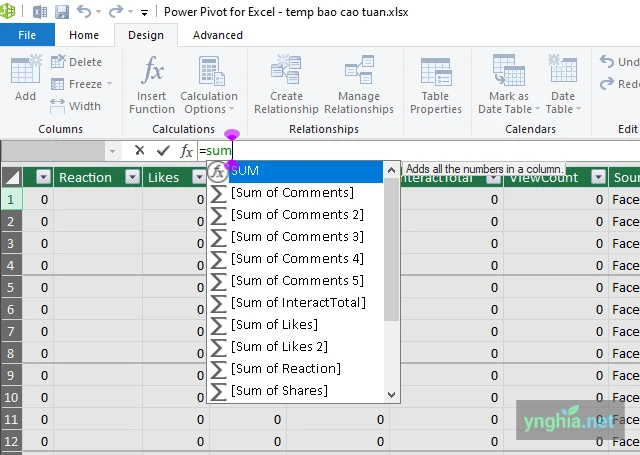
VLOOKUPlà tên hàm.- Các giá trị bên trong ngoặc là Argument (đối số): dữ liệu hoặc chỉ dẫn đưa vào hàm.
A2vàBảng_giá!A:Clà Cell Reference (tham chiếu ô/vùng), cho biết nơi lấy dữ liệu.3là một hằng số trong công thức, chỉ vị trí cột cần trả về trong vùng tra cứu.FALSEyêu cầu VLOOKUP tìm khớp chính xác.- Dấu phẩy phân cách các đối số trong ví dụ; máy của bạn có thể dùng dấu chấm phẩy tùy thiết lập vùng.
Operator (toán tử) là ký hiệu dùng để tính toán hoặc so sánh, như +, -, *, /, & hoặc dấu so sánh. Nested Function (hàm lồng nhau) là hàm được đặt bên trong một hàm khác. Khi gặp tên vùng thay cho địa chỉ ô, đó có thể là Named Range (vùng đặt tên) do người dùng tạo.
Tham chiếu tương đối, tuyệt đối và hỗn hợp: chọn loại nào
Tham chiếu cho Excel biết công thức cần đọc ô nào. Khác biệt giữa các kiểu tham chiếu thể hiện khi bạn sao chép hoặc kéo công thức sang ô khác.
| Kiểu tham chiếu | Ví dụ | Điều gì thay đổi khi sao chép | Dùng khi nào |
|---|---|---|---|
| Tương đối | A1 |
Hàng và cột dịch theo vị trí mới | Khi mỗi dòng tính với dữ liệu của chính dòng đó |
| Tuyệt đối | $A$1 |
Cả cột A và hàng 1 được cố định | Khi nhiều công thức cùng dùng một ô cố định |
| Hỗn hợp | A$1 hoặc $A1 |
Chỉ cố định hàng hoặc cột | Khi công thức được kéo theo một hướng nhưng cần giữ hướng còn lại |
Tham chiếu tương đối đổi theo vị trí sao chép; tham chiếu tuyệt đối giữ nguyên địa chỉ nhờ dấu $. Hãy kiểm tra điểm này đầu tiên nếu công thức đúng ở dòng đầu nhưng sai ở các dòng bên dưới.
Ví dụ tính thuế suất 10%: đặt thuế suất ở B1, doanh thu ở A2:A4. Tại C2 nhập =A2*B1, kết quả là 1.000.000 nếu A2 là 10.000.000. Khi kéo xuống, Excel đổi công thức ở C3 thành =A3*B2; B2 trống nên kết quả không còn đúng.
| Ô kết quả | Công thức không khóa B1 | Kết quả nếu ô B2, B3 trống |
|---|---|---|
| C2 | =A2*B1 |
1.000.000 |
| C3 | =A3*B2 |
0 hoặc kết quả không mong muốn |
| C4 | =A4*B3 |
0 hoặc kết quả không mong muốn |
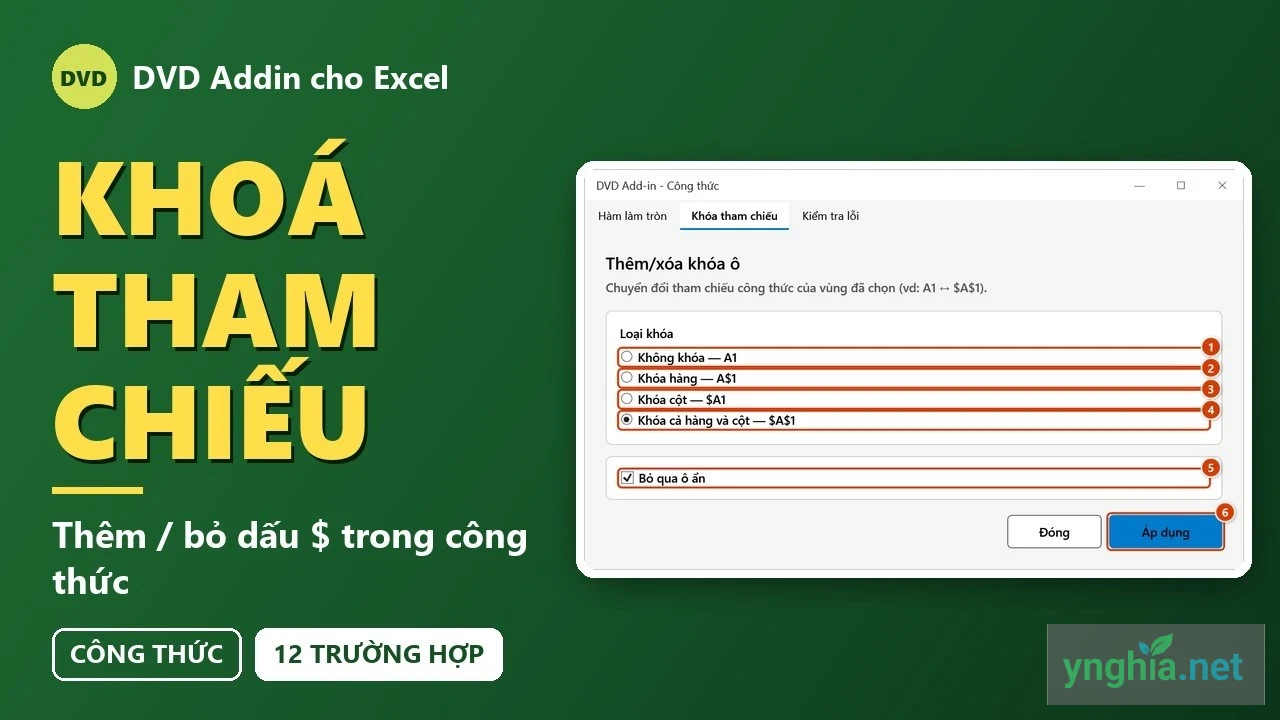
Sửa công thức tại C2 thành =A2*$B$1, rồi kéo xuống. Với A3 là 25.000.000, kết quả là 2.500.000; với A4 là 8.000.000, kết quả là 800.000. A2 vẫn tương đối để đổi theo từng dòng, còn B1 được khóa vì thuế suất luôn nằm ở đó. Khi đang sửa tham chiếu trong nhiều phiên bản Excel, F4 có thể luân chuyển giữa các kiểu khóa.
PivotTable, Data Validation, Conditional Formatting, Macro: thuật ngữ trung cấp dùng khi nào
Data Types, Conditional Formatting và Data Validation
Data Type (kiểu dữ liệu) mô tả dạng nội dung của ô, chẳng hạn Number (số), Text (văn bản) hoặc Date (ngày). Nếu ngày tháng bị lưu thành chữ, kết quả sắp xếp có thể không theo thứ tự thời gian như mong đợi. Excel 365 cũng có các kiểu dữ liệu liên kết như Stocks hoặc Geography ở những phiên bản và cấu hình hỗ trợ; đây không phải kiểu dữ liệu cơ bản có sẵn giống nhau trên mọi máy.
Conditional Formatting (định dạng có điều kiện) tự đổi cách hiển thị ô khi điều kiện được thỏa mãn. Chẳng hạn, bạn có thể làm nổi bật doanh thu thấp hơn mục tiêu để dễ nhận biết dòng cần xem lại.
Data Validation (xác thực dữ liệu) giới hạn loại hoặc giá trị có thể nhập vào một ô. Ví dụ, bạn tạo danh sách thả xuống để nhân viên chọn phòng ban thay vì tự gõ tên theo nhiều cách khác nhau. Hai công cụ này giải quyết vấn đề khác nhau: Conditional Formatting làm dữ liệu dễ quan sát, còn Data Validation kiểm soát dữ liệu nhập vào.
Sort (sắp xếp) đổi thứ tự hiển thị các dòng theo một hoặc nhiều cột. Filter (lọc) tạm ẩn các dòng không thỏa điều kiện, chẳng hạn chỉ hiện đơn hàng của một khu vực. Lọc không đồng nghĩa với xóa các dòng bị ẩn.
PivotTable và Power Query: tổng hợp và làm sạch dữ liệu
PivotTable (bảng tổng hợp) giúp nhóm và tóm tắt dữ liệu mà không cần viết một công thức riêng cho từng nhóm. Với danh sách bán hàng có ngày, khu vực và doanh thu, PivotTable có thể giúp tổng hợp doanh thu theo tháng hoặc theo khu vực. Đây là một công cụ, không phải hàm Excel.
Power Query là công cụ kết nối, nhập và biến đổi dữ liệu. Bạn có thể dùng công cụ này để làm sạch hoặc ghép các nguồn dữ liệu theo một quy trình, rồi làm mới khi có dữ liệu mới. Nếu chỉ cần tính vài ô trên một bảng nhỏ, công thức thường trực tiếp hơn; nếu phải lặp lại bước xử lý nhiều nguồn, Power Query đáng cân nhắc.
Macro khác VBA thế nào, người đi làm có cần học không
Macro là chuỗi thao tác được ghi lại hoặc tự động hóa để chạy lại. VBA (Visual Basic for Applications) là ngôn ngữ lập trình có thể dùng để viết hoặc chỉnh sửa các thủ tục tự động hóa trong Excel. Bạn có thể ghi lại Macro cho một chuỗi thao tác mà không cần tự viết mã; nếu muốn thay đổi logic phức tạp, bạn thường phải hiểu VBA.
Người mới không cần học lập trình VBA chỉ để nhập dữ liệu, dùng hàm hoặc làm báo cáo thông thường. Biết Macro là gì và nhận ra tệp có bật macro đã hữu ích. Chỉ chạy macro trong tệp có nguồn đáng tin vì mã có thể thao tác trên dữ liệu và môi trường của bạn.
Thuật ngữ Excel 365: XLOOKUP, FILTER, UNIQUE và Dynamic Array
Các hàm mảng động và một số hàm mới phụ thuộc phiên bản Excel. XLOOKUP, FILTER và UNIQUE có trong Microsoft 365 và các phiên bản Excel hỗ trợ như Excel 2021 trở lên; bạn không nên mặc định chúng hoạt động trong mọi bản Excel cũ. Nếu công thức báo không nhận ra tên hàm, hãy kiểm tra phiên bản và kênh cập nhật đang dùng.
Dynamic Array và Spill: một công thức, nhiều kết quả
Dynamic Array (mảng động) là cơ chế cho phép một công thức trả về nhiều giá trị cùng lúc. Kết quả có thể tự đổ sang các ô kế bên hoặc bên dưới.
Spill (tràn) là hiện tượng kết quả nhiều ô được đổ ra từ một công thức. Vùng kết quả được gọi là Spill Range. Nếu có dữ liệu hoặc vật cản trong vùng cần điền, Excel có thể báo #SPILL!; hãy dọn vùng cản hoặc đặt công thức ở nơi có đủ khoảng trống.

XLOOKUP, FILTER, UNIQUE: ví dụ một dòng cho mỗi hàm
- XLOOKUP: tìm mã hàng trong một vùng và trả về giá tương ứng; hàm có thể tra theo hướng linh hoạt hơn VLOOKUP và không cần đếm số thứ tự cột trả về. Ví dụ về ý tưởng:
=XLOOKUP(A2,A:A,C:C,"Không tìm thấy"). - FILTER: trả về các dòng thỏa điều kiện, chẳng hạn lấy những đơn hàng có tên khách hàng khớp với ô F1. Ví dụ:
=FILTER(A2:C100,B2:B100=F1). - UNIQUE: trả về danh sách các giá trị không trùng lặp, chẳng hạn tạo danh sách khách hàng riêng từ cột dữ liệu. Ví dụ:
=UNIQUE(B2:B100).
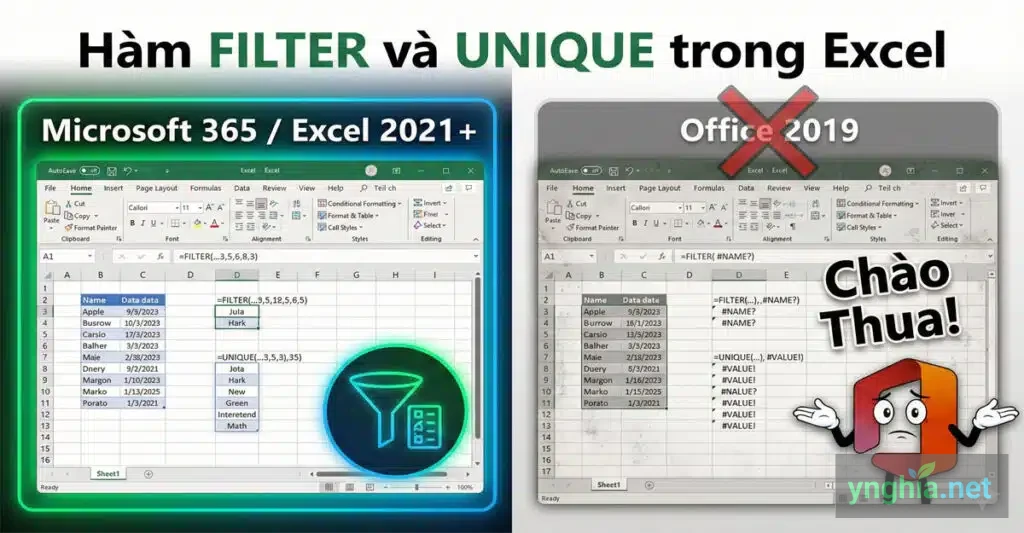
Trong các ví dụ, dấu phẩy giữa các đối số có thể cần đổi thành dấu chấm phẩy tùy cài đặt khu vực của Excel. Các công thức mảng động cũng cần đủ ô trống để kết quả tràn ra.
Một số công thức mảng kiểu cũ cần xác nhận bằng Ctrl+Shift+Enter ở các phiên bản trước khi hỗ trợ mảng động. Trong Excel hiện đại, nhiều công thức tự xử lý và tràn kết quả mà không cần thao tác đó.
Công thức mảng, Power Query hay VBA: chọn theo tình huống
| Nhu cầu | Công cụ nên cân nhắc | Lý do |
|---|---|---|
| Tính toán trực tiếp trên một bảng nhỏ, cần kết quả cập nhật khi dữ liệu đổi | Công thức hoặc hàm mảng | Kết quả nằm cạnh dữ liệu và dễ kiểm tra |
| Nhập, ghép, lọc hoặc làm sạch dữ liệu từ nguồn lặp lại | Power Query | Có thể lưu các bước biến đổi và làm mới quy trình |
| Tự động hóa chuỗi thao tác hoặc quy trình có logic riêng | Macro hoặc VBA | Phù hợp khi thao tác vượt quá nhu cầu tính toán của công thức |
Không có lựa chọn tốt nhất cho mọi tình huống. Hãy bắt đầu từ công thức nếu bài toán nhỏ, cân nhắc Power Query cho quy trình nhập và làm sạch lặp lại, rồi dùng VBA khi cần điều khiển thao tác hoặc tự động hóa mà công thức và Power Query không đáp ứng thuận tiện.
Mã lỗi công thức trong Excel: #N/A, #VALUE!, #REF!, #DIV/0!, #NAME? và cách sửa nhanh
Mã lỗi cho biết Excel không thể tính công thức theo cách mong đợi. Đọc đúng nguyên nhân giúp bạn sửa dữ liệu hoặc tham chiếu, thay vì chỉ che thông báo lỗi.
| Mã lỗi | Nghĩa | Nguyên nhân thường gặp | Cách sửa nhanh |
|---|---|---|---|
#N/A |
Không tìm thấy giá trị | VLOOKUP hoặc XLOOKUP không tìm thấy mã; dữ liệu có khoảng trắng thừa hoặc khác kiểu | Kiểm tra giá trị cần tra và vùng tra cứu; làm sạch khoảng trắng. Chỉ dùng IFERROR nếu muốn thay thông báo bằng nội dung phù hợp |
#VALUE! |
Kiểu giá trị không phù hợp | Phép tính nhận văn bản thay vì số, chẳng hạn cộng ô chứa chữ “N/A” | Kiểm tra các ô đầu vào; sửa dữ liệu thành số hoặc điều chỉnh công thức |
#REF! |
Tham chiếu không còn hợp lệ | Ô, hàng, cột hoặc trang tính được tham chiếu bị xóa hoặc công thức trỏ đến địa chỉ không còn tồn tại | Hoàn tác nếu vừa xóa nhầm; nếu không, sửa địa chỉ tham chiếu trong công thức |
#DIV/0! |
Phép chia cho 0 | Mẫu số bằng 0 hoặc là ô trống | Kiểm tra mẫu số; có thể dùng điều kiện như =IF(C2=0,"",B2/C2) nếu nghiệp vụ yêu cầu bỏ qua trường hợp này |
#NAME? |
Excel không nhận ra tên | Gõ sai tên hàm, tên vùng không tồn tại hoặc thiếu dấu ngoặc kép quanh văn bản | Soát tên hàm, tên vùng và chuỗi văn bản; ví dụ văn bản cần đặt trong dấu ngoặc kép |
#NULL! |
Các vùng được yêu cầu giao nhau nhưng không có giao điểm | Dùng toán tử giao vùng không đúng hoặc thiếu dấu phân cách cần thiết | Kiểm tra dấu cách giữa các vùng và thay bằng dấu phân cách đối số thích hợp nếu công thức cần nhiều đối số |
#NUM! |
Giá trị số hoặc phép toán không hợp lệ | Đưa đầu vào nằm ngoài miền hàm chấp nhận, chẳng hạn tính căn bậc hai của số âm trong phép tính thực | Kiểm tra giá trị đầu vào và giới hạn của phép tính |
#SPILL! |
Vùng kết quả tràn bị cản | Ô trong vùng kết quả mảng động không trống hoặc vùng tràn không thể dùng | Dọn hoặc chuyển nội dung đang cản, rồi kiểm tra lại vùng kết quả |
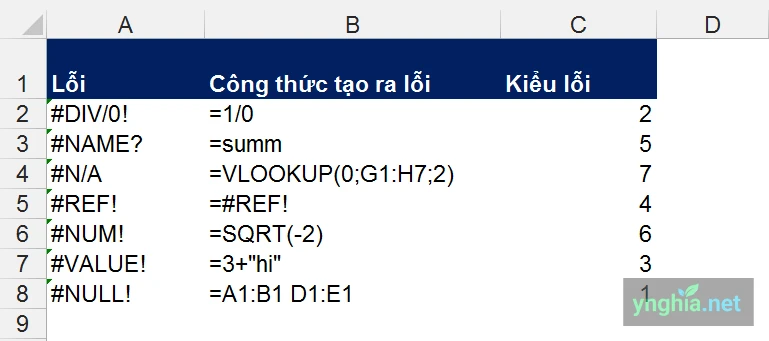
Ví dụ, =VLOOKUP("SP99",A:C,3,FALSE) trả #N/A nếu mã SP99 không có trong cột đầu của vùng tra cứu. Nếu xóa cột đang được công thức tham chiếu, địa chỉ cũ có thể trở thành #REF!; mã này cho biết một tham chiếu cụ thể đã mất, không chỉ là lỗi công thức chung chung. Với =B2/C2, ô C2 trống hoặc bằng 0 có thể làm phát sinh #DIV/0!.
Quy trình ba bước khi gặp ô báo lỗi
-
Đọc mã lỗi
Xác định Excel báo #N/A, #REF! hay mã nào khác; mỗi mã gợi ý một nhóm nguyên nhân khác nhau.
-
Kiểm tra công thức và dữ liệu
Chọn ô lỗi, đọc Formula Bar và kiểm tra ô nguồn, tên hàm, tham chiếu cùng dữ liệu đầu vào.
-
Dùng công cụ kiểm tra nếu chưa tìm ra
Xem Error Checking hoặc Evaluate Formula trong nhóm công thức để lần theo phần gây lỗi.
Hàm IFERROR có thể thay thông báo lỗi bằng một giá trị khác, nhưng dùng quá sớm có thể che nguyên nhân thật. Hãy kiểm tra công thức trước, rồi xử lý lỗi theo mục tiêu của bảng tính. Tam giác xanh ở góc ô là cảnh báo kiểm tra lỗi, không phải bản thân một mã lỗi công thức.
Bảng tra thuật ngữ Excel Anh-Việt (cheat sheet) và cách đối chiếu khi máy cài bản tiếng Việt
Bảng dưới đây gom các thuật ngữ thường gặp theo nhóm và cấp độ để bạn tra nhanh. Tên tiếng Việt trên giao diện có thể khác đôi chút tùy phiên bản hoặc gói ngôn ngữ; nếu cần làm theo lệnh chính xác, hãy đối chiếu trực tiếp trên máy đang dùng.
Bảng tra nhanh Anh-Việt
| Thuật ngữ tiếng Anh | Cách gọi tiếng Việt | Giải thích một dòng | Nhóm | Cấp độ |
|---|---|---|---|---|
| Workbook | Sổ làm việc, file Excel | Toàn bộ file có thể chứa nhiều trang tính | Trang tính | Cơ bản |
| Worksheet | Trang tính | Một trang bên trong Workbook | Trang tính | Cơ bản |
| Sheet Tab | Thẻ trang tính | Tab dùng chuyển giữa các trang | Trang tính | Cơ bản |
| Cell | Ô, ô tính | Giao điểm của hàng và cột | Trang tính | Cơ bản |
| Cell Address | Địa chỉ ô | Tọa độ như B3 hoặc C10 | Trang tính | Cơ bản |
| Row | Hàng | Dãy ô nằm ngang, nhận diện bằng số | Trang tính | Cơ bản |
| Column | Cột | Dãy ô thẳng đứng, nhận diện bằng chữ | Trang tính | Cơ bản |
| Range | Vùng ô | Nhóm ô được tham chiếu, ví dụ A1:D10 | Trang tính | Cơ bản |
| Table | Bảng Excel có cấu trúc | Đối tượng bảng có tiêu đề và tính năng riêng | Trang tính | Trung cấp |
| Active Cell | Ô hiện hoạt | Ô đang được chọn | Trang tính | Cơ bản |
| Fill Handle | Núm điều khiển điền | Góc kéo để sao chép hoặc điền dãy | Trang tính | Cơ bản |
| Ribbon | Dải băng lệnh | Khu vực lệnh phía trên trang tính | Giao diện | Cơ bản |
| Tab | Thẻ | Một mục chức năng trên Ribbon | Giao diện | Cơ bản |
| Group | Nhóm lệnh | Cụm lệnh liên quan trong một Tab | Giao diện | Cơ bản |
| Quick Access Toolbar | Thanh công cụ truy cập nhanh | Khu vực các lệnh truy cập nhanh | Giao diện | Cơ bản |
| Name Box | Hộp tên | Hiện địa chỉ hoặc tên vùng đang chọn | Giao diện | Cơ bản |
| Formula Bar | Thanh công thức | Hiện nội dung hoặc công thức của ô | Giao diện | Cơ bản |
| Status Bar | Thanh trạng thái | Khu vực thông tin trạng thái ở cạnh dưới | Giao diện | Cơ bản |
| Gridlines | Đường lưới | Đường mờ giúp nhận biết ranh giới ô | Giao diện | Cơ bản |
| Scroll Bar | Thanh cuộn | Cuộn qua trang tính theo chiều ngang hoặc dọc | Giao diện | Cơ bản |
| Formula | Công thức | Biểu thức người dùng nhập, bắt đầu bằng = |
Công thức | Cơ bản |
| Function | Hàm | Công thức dựng sẵn như SUM hoặc IF | Công thức | Cơ bản |
| Argument | Đối số | Giá trị hoặc chỉ dẫn truyền vào hàm | Công thức | Trung cấp |
| Operator | Toán tử | Ký hiệu tính toán hoặc so sánh | Công thức | Trung cấp |
| Cell Reference | Tham chiếu ô | Địa chỉ ô được dùng trong công thức | Công thức | Cơ bản |
| Relative Reference | Tham chiếu tương đối | Tự đổi khi sao chép, ví dụ A1 | Công thức | Trung cấp |
| Absolute Reference | Tham chiếu tuyệt đối | Cố định bằng dấu $, ví dụ $A$1 |
Công thức | Trung cấp |
| Mixed Reference | Tham chiếu hỗn hợp | Chỉ khóa hàng hoặc cột, như A$1 hoặc $A1 | Công thức | Trung cấp |
| Nested Function | Hàm lồng nhau | Hàm đặt bên trong một hàm khác | Công thức | Trung cấp |
| Sort | Sắp xếp | Đổi thứ tự các dòng theo cột | Dữ liệu | Cơ bản |
| Filter | Lọc | Chỉ hiển thị dòng thỏa điều kiện | Dữ liệu | Cơ bản |
| Data Validation | Xác thực dữ liệu | Giới hạn dữ liệu có thể nhập vào ô | Dữ liệu | Trung cấp |
| Conditional Formatting | Định dạng có điều kiện | Đổi định dạng khi điều kiện được thỏa mãn | Dữ liệu | Trung cấp |
| PivotTable | Bảng tổng hợp | Nhóm và tóm tắt dữ liệu | Dữ liệu | Trung cấp |
| Freeze Panes | Cố định ngăn | Giữ hàng hoặc cột hiển thị khi cuộn | Giao diện | Cơ bản |
| Macro | Macro, lệnh tự động | Chuỗi thao tác có thể ghi lại và chạy lại | Tự động hóa | Nâng cao |
| VBA | Visual Basic for Applications | Ngôn ngữ lập trình có thể dùng viết Macro | Tự động hóa | Nâng cao |
| Power Query | Power Query | Nhập và biến đổi dữ liệu theo các bước | Dữ liệu | Nâng cao |
| Dynamic Array | Mảng động | Công thức trả về nhiều kết quả | Excel hiện đại | Nâng cao |
| Spill | Tràn kết quả | Kết quả mảng động đổ sang các ô kế bên | Excel hiện đại | Nâng cao |
| XLOOKUP | Hàm tra cứu XLOOKUP | Tìm giá trị và trả về kết quả tương ứng | Excel hiện đại | Trung cấp |
| FILTER | Hàm FILTER | Trả về các dòng thỏa điều kiện | Excel hiện đại | Trung cấp |
| UNIQUE | Hàm UNIQUE | Trả về danh sách giá trị không trùng | Excel hiện đại | Trung cấp |
| Error Checking | Kiểm tra lỗi | Công cụ hỗ trợ tìm nguyên nhân lỗi công thức | Công thức | Trung cấp |
Bạn có thể tra cứu bảng này trên trang hoặc in từ trình duyệt. Bài viết không có tệp PDF đính kèm; bạn có thể in trang hoặc sao chép bảng vào tài liệu ghi chú.
Giao diện tiếng Việt khác tiếng Anh ở đâu
Khi Office dùng giao diện tiếng Anh, bạn có thể thấy tên như Home, Insert, Data hoặc Formulas. Trong giao diện tiếng Việt, tên Tab và lệnh có thể được dịch. Đừng giả định mọi tên gọi, vị trí hoặc bản dịch giống hệt giữa các phiên bản; hãy đối chiếu lệnh trên máy hoặc dùng ô tìm kiếm lệnh trên Ribbon.
Tên hàm thường được giữ theo tên tiếng Anh trong công thức, nhưng cách hiển thị và dấu phân cách đối số phụ thuộc phiên bản và thiết lập vùng. Vì vậy, công thức sao chép từ tài liệu có dấu phẩy có thể cần đổi sang dấu chấm phẩy trên máy của bạn. Nếu công thức báo lỗi cú pháp, hãy kiểm tra dấu phân cách trước khi sửa logic.
Checklist tự kiểm tra và bước học tiếp theo sau khi nắm thuật ngữ Excel
Dùng các câu hỏi sau để kiểm tra xem bạn đã hiểu và áp dụng được những thuật ngữ này chưa:
- Bạn có phân biệt được Workbook với Worksheet và chỉ ra Sheet Tab không?
- Bạn có đọc được B3 là cột B, hàng 3; đồng thời phân biệt Cell với Range không?
- Bạn có tìm được Name Box và Formula Bar, rồi kiểm tra nội dung thật của ô không?
- Bạn có giải thích được vì sao
$B$1giữ nguyên khi kéo công thức còn A2 thay đổi không? - Khi gặp
#REF!, bạn có kiểm tra tham chiếu bị xóa thay vì chỉ xóa thông báo lỗi không? - Bạn có phân biệt được Data Validation dùng để kiểm soát dữ liệu nhập với Conditional Formatting dùng để làm nổi bật dữ liệu không?
Hãy thử một bài tập ngắn với bảng lương mẫu: xác định một ô và một vùng; viết =SUM(B2:B10); sau đó thử chia một số cho ô trống để nhận biết #DIV/0!, rồi kiểm tra ô mẫu số và sửa công thức. Mục đích là nhận ra thuật ngữ trong tình huống thật, thay vì ghi nhớ định nghĩa máy móc.
Chọn nội dung học tiếp theo theo công việc của bạn. Nếu thường lập báo cáo, hãy ưu tiên Sort, Filter, Conditional Formatting và PivotTable. Nếu thường tra cứu dữ liệu, học cách tổ chức vùng tra cứu và kiểm tra phiên bản có XLOOKUP. Nếu lặp lại thao tác nhập, ghép hoặc làm sạch dữ liệu, hãy tìm hiểu Power Query trước khi viết mã. Với Macro hoặc VBA, bạn nên bắt đầu từ khái niệm và chỉ chạy tệp đáng tin cậy.
Tên tính năng, bản dịch giao diện và phạm vi hỗ trợ hàm có thể thay đổi theo phiên bản Microsoft Excel. Khi hướng dẫn trên máy khác với tên trong bảng, hãy kiểm tra ngôn ngữ hiển thị và phiên bản Excel trước khi kết luận công thức hoặc thao tác đã lỗi thời.
1Trong một tệp quản lý nhân sự có tên "NhanSu₂026.xlsx" chứa các tab như "Danh sách", "Báo cáo" và "Lương", thuật ngữ nào dùng để chỉ toàn bộ tệp "NhanSu₂026.xlsx" đó?
Workbook là thuật ngữ chỉ toàn bộ tệp Excel bao gồm tất cả các trang tính bên trong.
2Bạn nhập công thức `=A2*B1` tại ô C2 để tính thuế. Khi sao chép hoặc kéo công thức này xuống ô C3, biểu thức tại ô C3 sẽ tự động chuyển thành dạng nào?
Địa chỉ A2 là tham chiếu tương đối nên tự động thay đổi thành A3 khi xuống dòng mới, trong khi B1 là tham chiếu tuyệt đối nên được cố định vị trí.
3Để đảm bảo người dùng chỉ được chọn tên phòng ban từ một danh sách thả xuống có sẵn (nhằm tránh lỗi gõ sai chính tả), bạn nên sử dụng công cụ nào trong Excel?
Data Validation cho phép tạo quy tắc giới hạn loại hoặc danh sách giá trị được phép nhập vào một ô.
4Những hàm nào sau đây thuộc nhóm hàm mảng động (Dynamic Array) mới và phụ thuộc vào phiên bản Excel (như Microsoft 365 hoặc Excel 2021 trở lên)?
XLOOKUP là hàm tra cứu hiện đại hỗ trợ cơ chế mảng động và linh hoạt hơn các hàm tra cứu cũ.
5Khác biệt cốt lõi giữa một vùng chọn dữ liệu thông thường (Range) và một bảng có cấu trúc (Table) được tạo qua phím tắt Ctrl+T là gì?
Table được chuyển thành một đối tượng bảng có quản lý cấu trúc, tự động mở rộng định dạng và công thức khi bổ sung dữ liệu mới.
6Trong trường hợp nào công thức `=A2/B2` tại ô C2 sẽ trả về mã lỗi `#DIV/0!`?
`#DIV/0!` (Division by zero) báo hiệu phép toán cố gắng chia một số cho số không hoặc chia cho ô trống.
7Phát biểu nào sau đây nêu đúng mối quan hệ giữa Macro và VBA khi thực hiện tự động hóa công việc trong Excel?
Người dùng có thể ghi lại Macro cho thao tác lặp lại mà chưa cần viết mã, nhưng để tuỳ biến logic nâng cao thì cần dùng ngôn ngữ VBA.
| Thuật ngữ tiếng Anh | Cách gọi tiếng Việt | Giải thích ý nghĩa | Phân nhóm | Cấp độ |
|---|---|---|---|---|
| Workbook | Sổ làm việc, file Excel | Toàn bộ file có thể chứa nhiều trang tính | Trang tính | Cơ bản |
| Worksheet | Trang tính | Một trang bên trong Workbook | Trang tính | Cơ bản |
| Sheet Tab | Thẻ trang tính | Tab dùng chuyển giữa các trang | Trang tính | Cơ bản |
| Cell | Ô, ô tính | Giao điểm của hàng và cột | Trang tính | Cơ bản |
| Cell Address | Địa chỉ ô | Tọa độ như B3 hoặc C10 | Trang tính | Cơ bản |
| Row | Hàng | Dãy ô nằm ngang, nhận diện bằng số | Trang tính | Cơ bản |
| Column | Cột | Dãy ô thẳng đứng, nhận diện bằng chữ | Trang tính | Cơ bản |
| Range | Vùng ô | Nhóm ô được tham chiếu, ví dụ A1:D10 | Trang tính | Cơ bản |
| Table | Bảng Excel có cấu trúc | Đối tượng bảng có tiêu đề và tính năng riêng | Trang tính | Trung cấp |
| Active Cell | Ô hiện hoạt | Ô đang được chọn | Trang tính | Cơ bản |
| Fill Handle | Núm điều khiển điền | Góc kéo để sao chép hoặc điền dãy | Trang tính | Cơ bản |
| Ribbon | Dải băng lệnh | Khu vực lệnh phía trên trang tính | Giao diện | Cơ bản |
| Tab | Thẻ | Một mục chức năng trên Ribbon | Giao diện | Cơ bản |
| Group | Nhóm lệnh | Cụm lệnh liên quan trong một Tab | Giao diện | Cơ bản |
| Quick Access Toolbar | Thanh công cụ truy cập nhanh | Khu vực các lệnh truy cập nhanh | Giao diện | Cơ bản |
| Name Box | Hộp tên | Hiện địa chỉ hoặc tên vùng đang chọn | Giao diện | Cơ bản |
| Formula Bar | Thanh công thức | Hiện nội dung hoặc công thức của ô | Giao diện | Cơ bản |
| Status Bar | Thanh trạng thái | Khu vực thông tin trạng thái ở cạnh dưới | Giao diện | Cơ bản |
| Gridlines | Đường lưới | Đường mờ giúp nhận biết ranh giới ô | Giao diện | Cơ bản |
| Scroll Bar | Thanh cuộn | Cuộn qua trang tính theo chiều ngang hoặc dọc | Giao diện | Cơ bản |
| Freeze Panes | Cố định ngăn | Giữ hàng hoặc cột hiển thị khi cuộn | Giao diện | Cơ bản |
| Formula | Công thức | Biểu thức người dùng nhập, bắt đầu bằng = | Công thức | Cơ bản |
| Function | Hàm | Công thức dựng sẵn như SUM hoặc IF | Công thức | Cơ bản |
| Argument | Đối số | Giá trị hoặc chỉ dẫn truyền vào hàm | Công thức | Trung cấp |
| Operator | Toán tử | Ký hiệu tính toán hoặc so sánh | Công thức | Trung cấp |
| Cell Reference | Tham chiếu ô | Địa chỉ ô được dùng trong công thức | Công thức | Cơ bản |
| Relative Reference | Tham chiếu tương đối | Tự đổi khi sao chép, ví dụ A1 | Công thức | Trung cấp |
| Absolute Reference | Tham chiếu tuyệt đối | Cố định bằng dấu $, ví dụ A1 | Công thức | Trung cấp |
| Mixed Reference | Tham chiếu hỗn hợp | Chỉ khóa hàng hoặc cột, như A$1 hoặc $A1 | Công thức | Trung cấp |
| Nested Function | Hàm lồng nhau | Hàm đặt bên trong một hàm khác | Công thức | Trung cấp |
| Error Checking | Kiểm tra lỗi | Công cụ hỗ trợ tìm nguyên nhân lỗi công thức | Công thức | Trung cấp |
| Sort | Sắp xếp | Đổi thứ tự các dòng theo cột | Dữ liệu | Cơ bản |
| Filter | Lọc | Chỉ hiển thị dòng thỏa điều kiện | Dữ liệu | Cơ bản |
| Data Validation | Xác thực dữ liệu | Giới hạn dữ liệu có thể nhập vào ô | Dữ liệu | Trung cấp |
| Conditional Formatting | Định dạng có điều kiện | Đổi định dạng khi điều kiện được thỏa mãn | Dữ liệu | Trung cấp |
| PivotTable | Bảng tổng hợp | Nhóm và tóm tắt dữ liệu | Dữ liệu | Trung cấp |
| Power Query | Power Query | Nhập và biến đổi dữ liệu theo các bước | Dữ liệu | Nâng cao |
| Macro | Macro, lệnh tự động | Chuỗi thao tác có thể ghi lại và chạy lại | Tự động hóa | Nâng cao |
| VBA | Visual Basic for Applications | Ngôn ngữ lập trình có thể dùng viết Macro | Tự động hóa | Nâng cao |
| Dynamic Array | Mảng động | Công thức trả về nhiều kết quả | Excel hiện đại | Nâng cao |
| Spill | Tràn kết quả | Kết quả mảng động đổ sang các ô kế bên | Excel hiện đại | Nâng cao |
| XLOOKUP | Hàm tra cứu XLOOKUP | Tìm giá trị và trả về kết quả tương ứng | Excel hiện đại | Trung cấp |
| FILTER | Hàm FILTER | Trả về các dòng thỏa điều kiện | Excel hiện đại | Trung cấp |
| UNIQUE | Hàm UNIQUE | Trả về danh sách giá trị không trùng | Excel hiện đại | Trung cấp |
Câu hỏi thường gặp
Ký hiệu ##### trong ô Excel có phải là lỗi công thức không?
Không. ##### cho biết cột quá hẹp để hiển thị hết số hoặc ngày, hoặc giá trị ngày giờ bị âm. Kéo rộng cột hoặc nhấp đúp vào đường biên giữa hai tiêu đề cột là hết.
Một worksheet Excel có tối đa bao nhiêu hàng và cột?
Mỗi worksheet có 1.048.576 hàng và 16.384 cột, cột cuối là XFD. Số lượng worksheet trong một workbook chỉ bị giới hạn bởi bộ nhớ máy.
Thuật ngữ Excel và Google Sheets có giống nhau không?
Phần lớn giống nhau: Cell, Row, Column, Range, Formula, Function dùng cùng nghĩa. Khác biệt chính là Google Sheets gọi cả file là Spreadsheet và từng trang là Sheet, còn Excel gọi là Workbook và Worksheet.
Ký hiệu @ xuất hiện trước tên hàm trong công thức nghĩa là gì?
@ là toán tử giao ngầm định (implicit intersection). Excel 365 thêm nó vào công thức cũ để giữ kết quả chỉ một giá trị như trước, và bạn có thể xóa @ nếu muốn công thức tràn nhiều kết quả.
Ô trong Excel và Range khác nhau thế nào khi viết trong công thức?
Ô được viết bằng một địa chỉ như B3, còn Range được viết bằng hai địa chỉ nối bằng dấu hai chấm như B2:B10. Hàm như SUM dùng Range để tính nhiều ô cùng lúc.